Seiten und Navigation
Neue Seite hinzufügen
Eine neue Seite entspricht gleichzeitig auch einem neuen Menüpunkt in der Navigation
Eine neue Seite erstellen
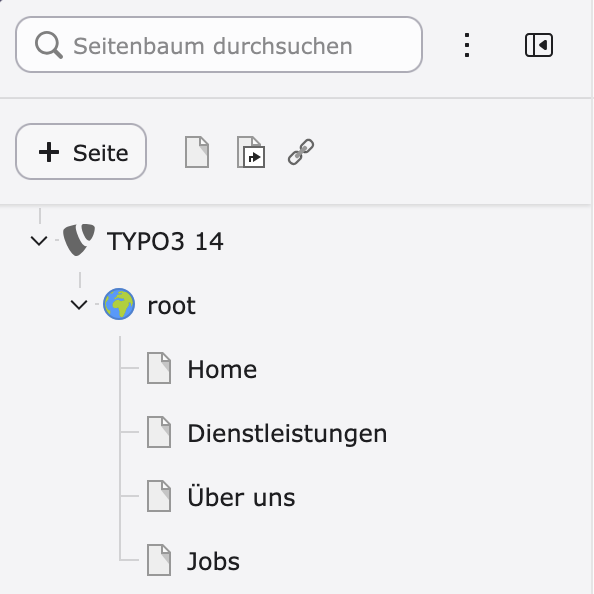
- Um eine neue Seite zu erstellen, klicken Sie auf den Button «+ Seite»
- Position für die neue Seite im Seitenbaum auswählen. (neue Seite oder neue Unterseite)
- Seitentyp auswhlen
- Standardseite: Neue Seite
- Verweis: Beim Klick auf dieser Seite wird auf eine andere Seite verwiesen
- Link Beim Klick auf dieser Seite wird ein Link geöffnet
- Seitentitel festlegen
Seitenreihenfolge ändern
Sie können die betreffende Seite einfach im Seitenbaum markieren und per Drag & Drop an die gewünschte Position im Seitenbaum ziehen
 1
1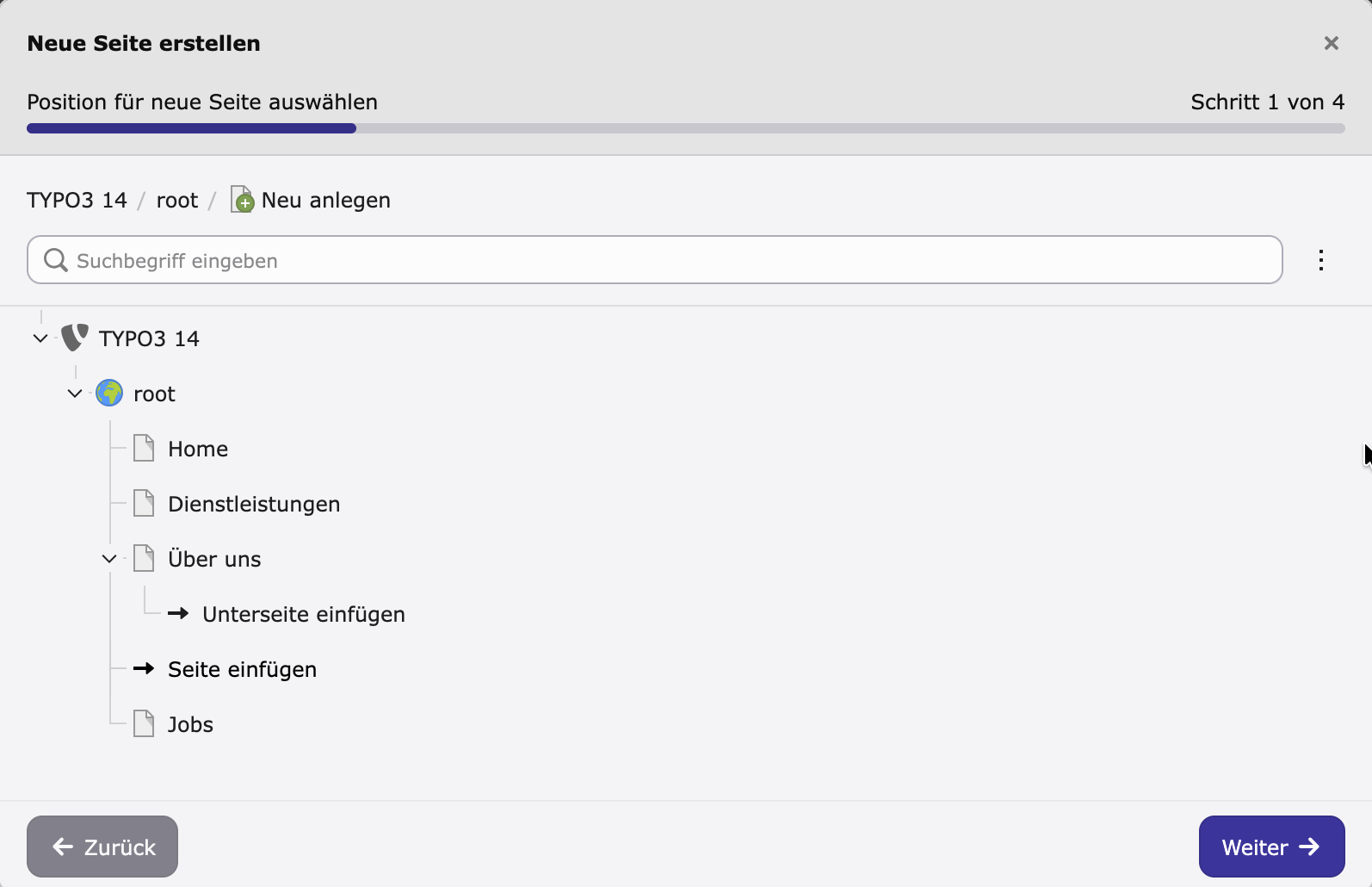 2
2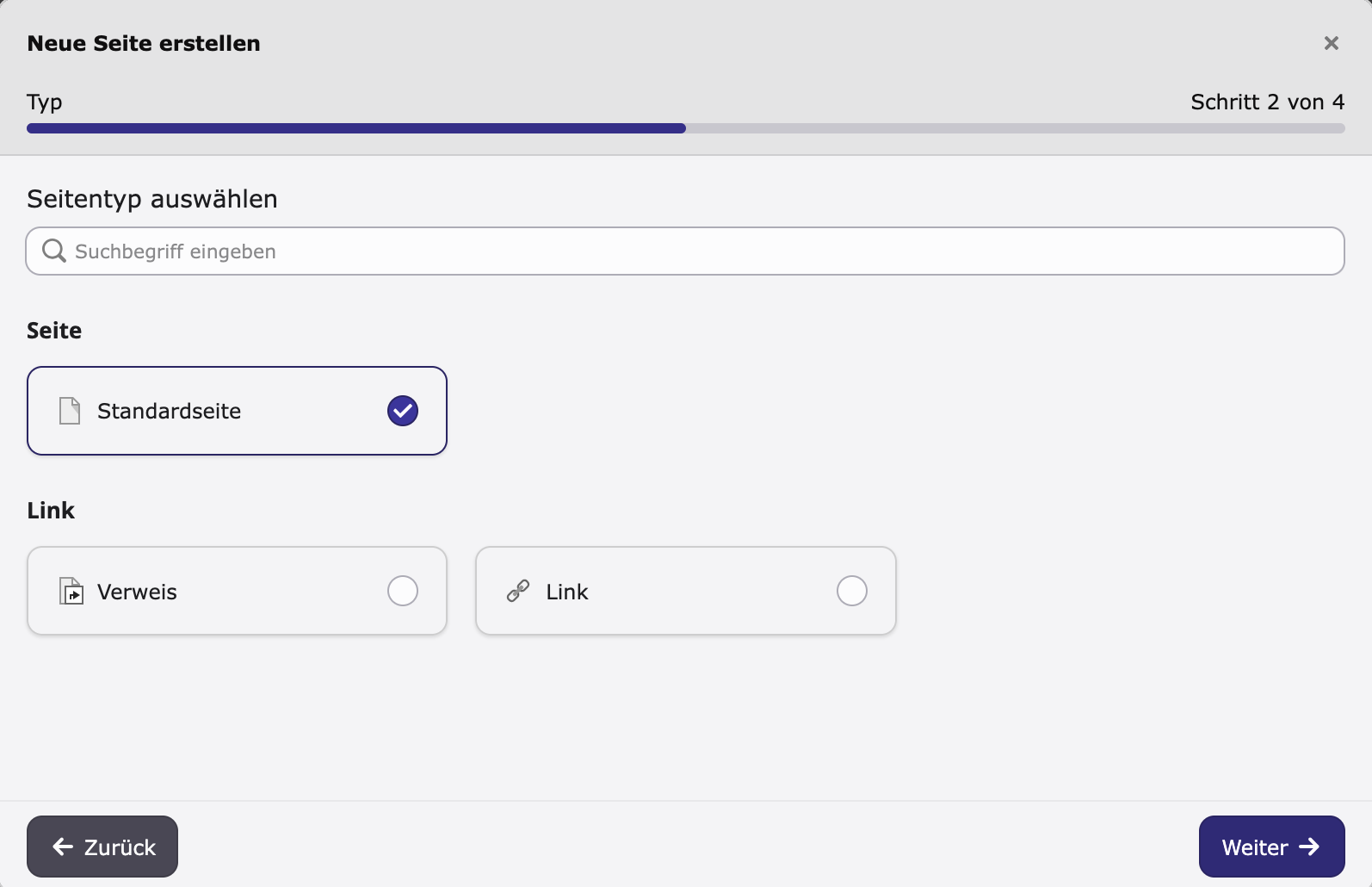 3
3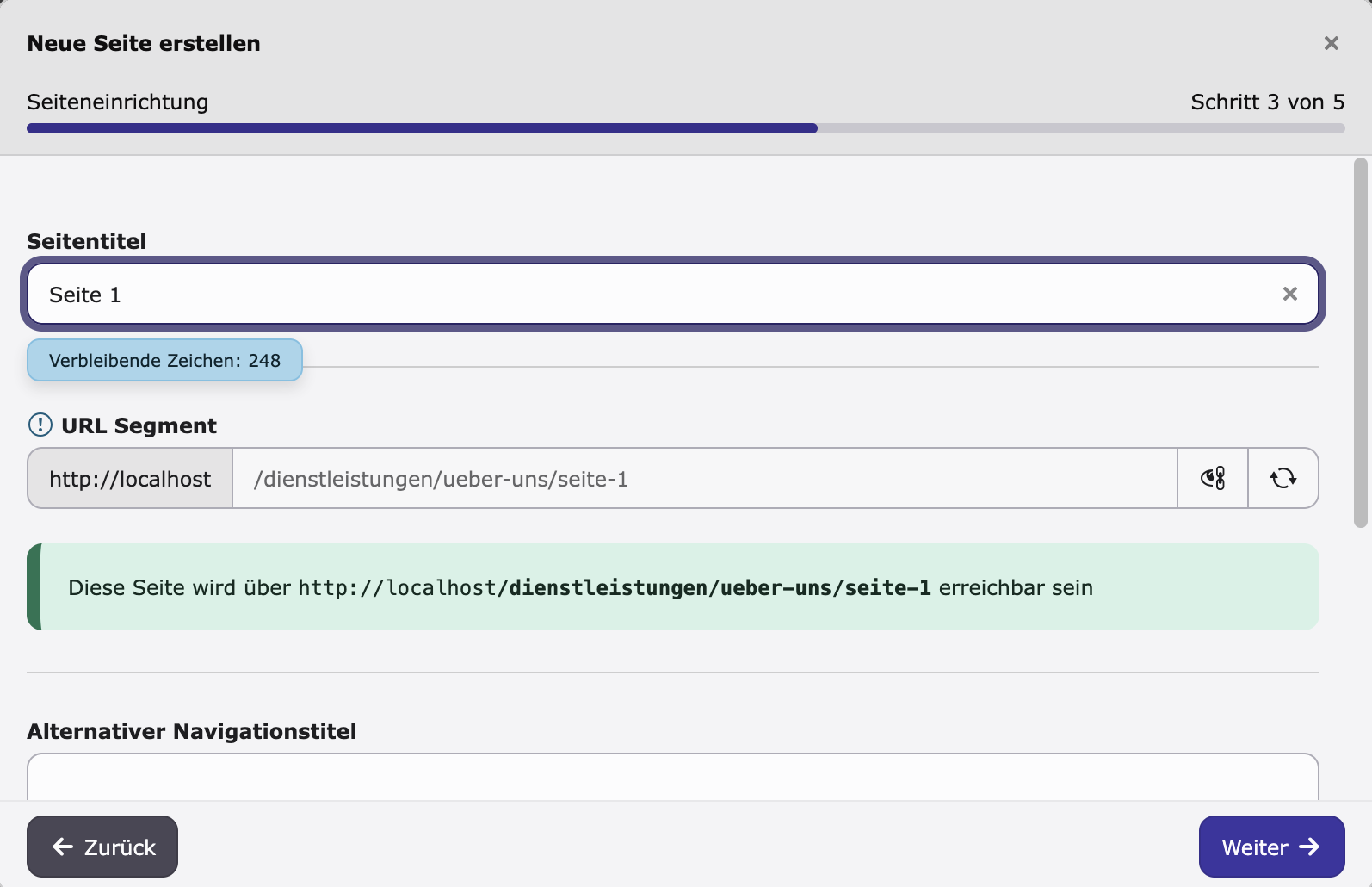 4
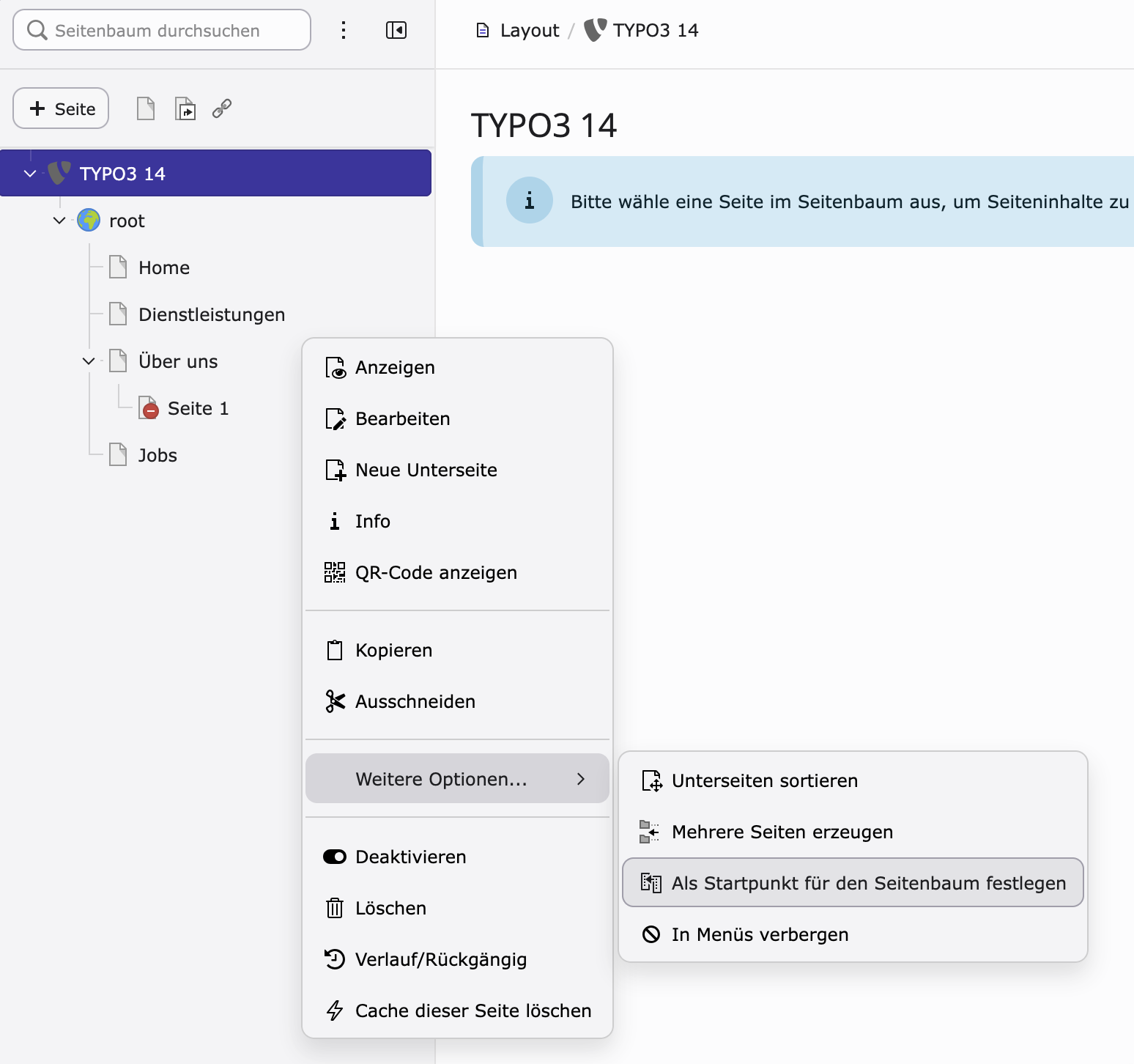
4Seiten verbergen
- Um eine Seiten zu verbergen:
- auf die entsprechende Seite rechtsklicken,
- im Dialog Weitere Optionen...
- den Punkt In Menüs verbergen wählen.
 1
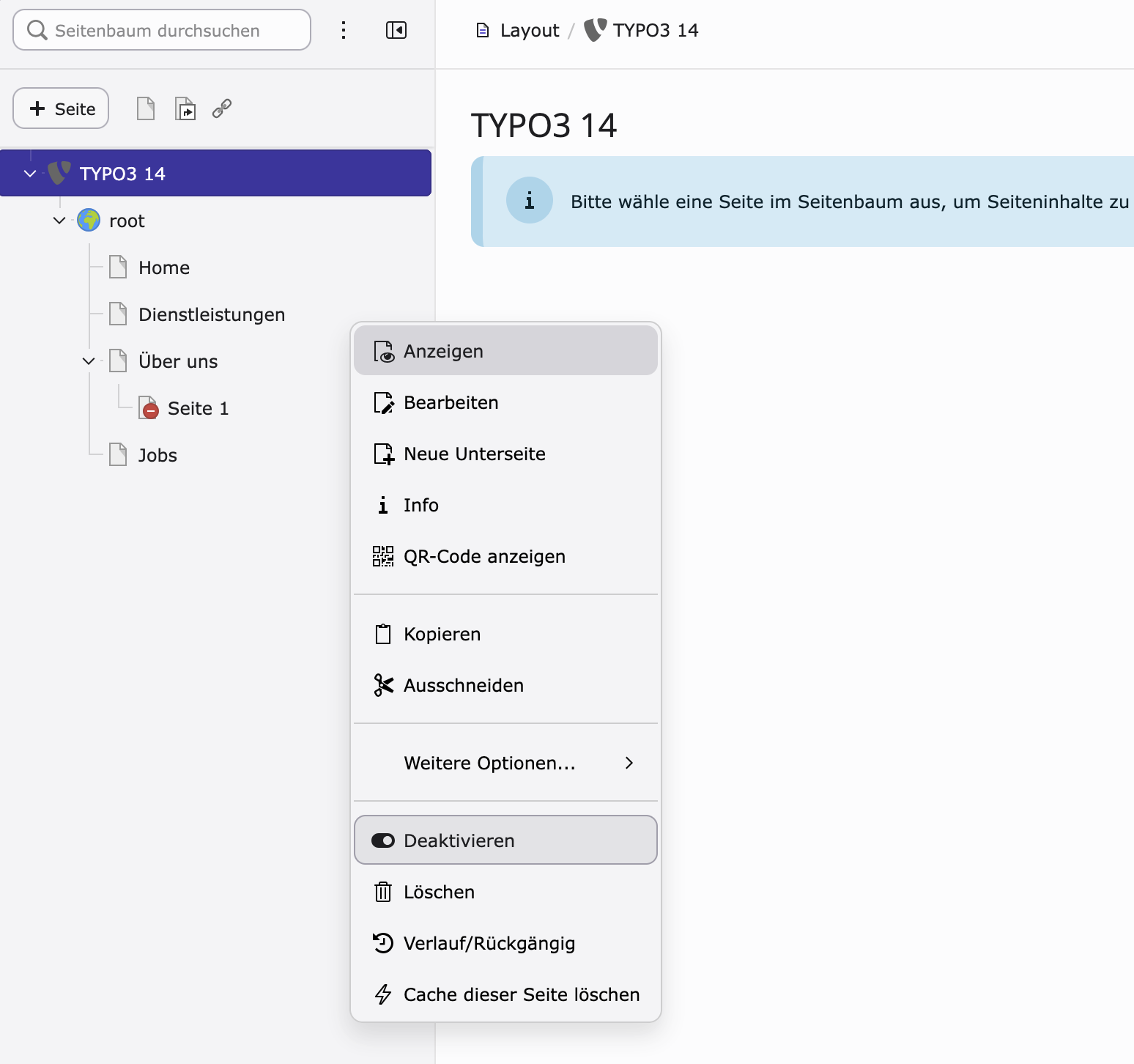
1Seite deaktivieren
Sie haben die Möglichkeit die Seite zu deaktivieren und somit auf Ihrer Webseite zu verbergen, ohne sie zu löschen.
- Rechtsklick auf die betreffende Seite im Seitenbaum
- im Kontextmenü Deaktivieren wählen
- die Seite wird nun im Seitenbaum ausgegraut angezeigt und ist für Besucher der Webseite nicht sichtbar.
- Um die Seite wieder zu aktivieren, klicken Sie erneut mit der rechten Maustaste auf die ausgegraute Seite und wählen Sie Aktivieren.
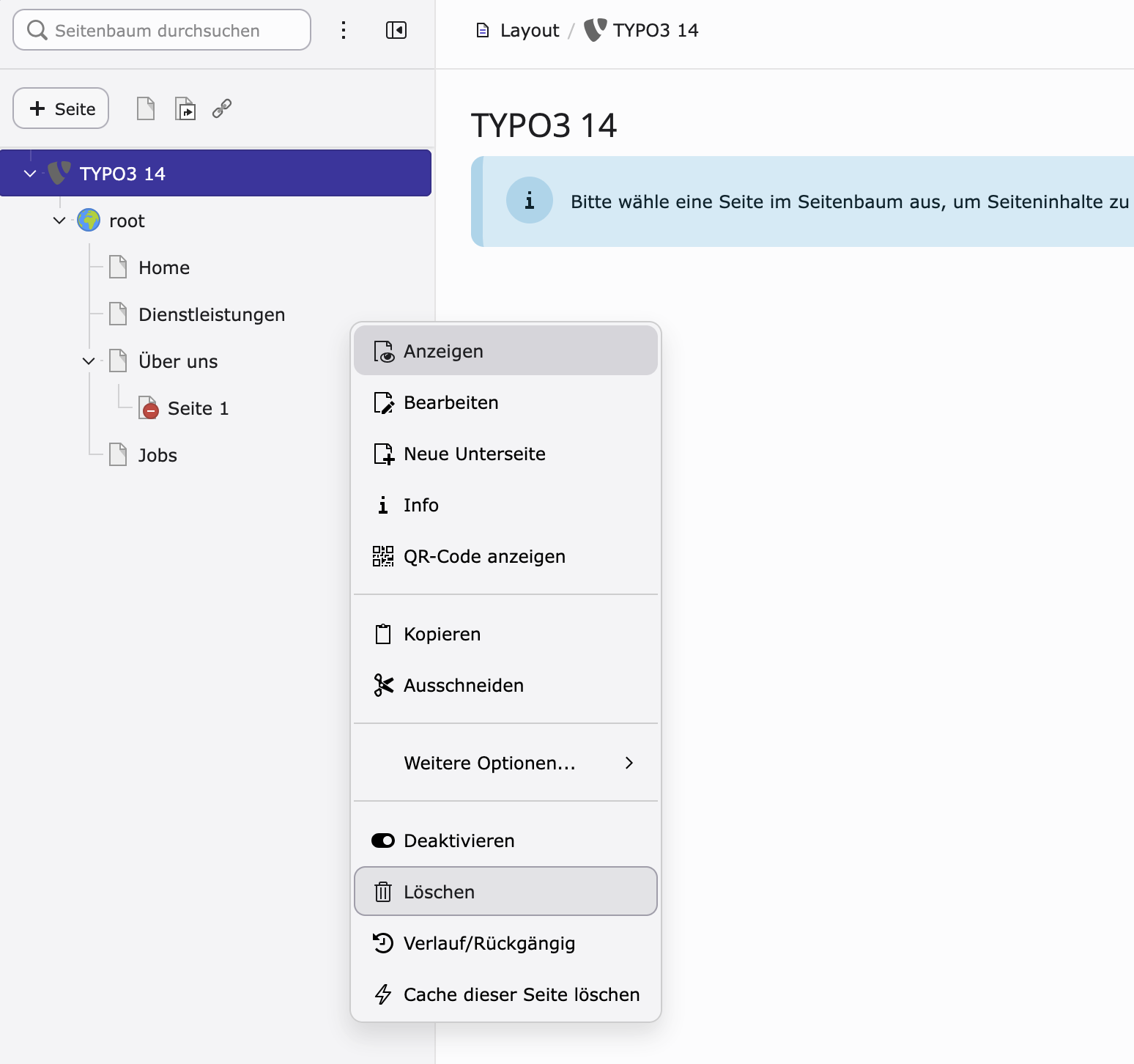
Seite löschen
- Rechtsklick auf die betreffende Seite im Seitenbaum
- im Kontextmenü Löschen wählen
- Bestätigen Sie im Pop-up Fenster das Löschen der Seite.
Alternativ können Sie die Seite auch per Drag & Drop nach rechts auf das rote Feld Löschen ziehen.
Seiteneigenschaften ändern
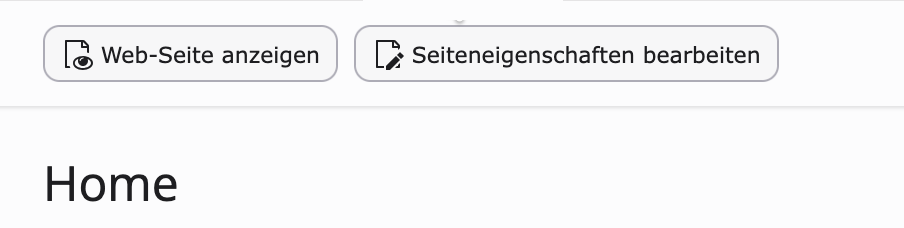
Klicken Sie auf das Seiteneigenschaften-Symbol und Sie können Seitentitel, Zugriffsrechte und Metadaten der ausgewählten Seite anpassen.