Mehrere Sprachen verwalten
Neue Übersetzung anlegen
Seite und Inhalte übersetzen
- Um die Inhalte der Originalseite zu übernehmen, wählen Sie die Sprache im Drop-Down Menu aus. Alle Inhaltselemente und deren Einstellungen werden dadurch in die neue Übersetzung übernommen.
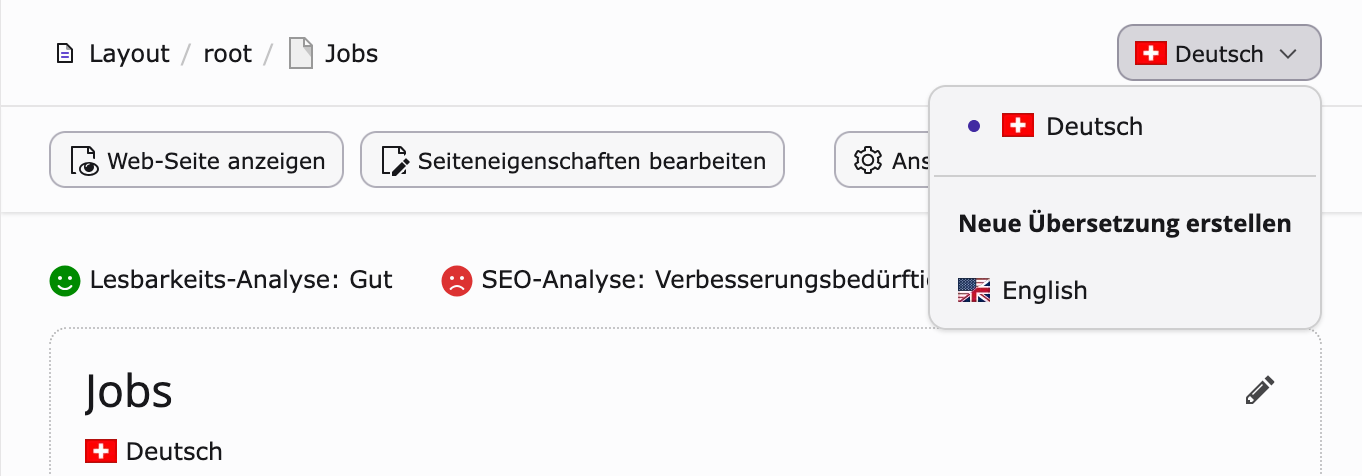 1
1- Im sich darauf öffnenden Dialog, die zu übersetzenden Inhalte bestätigen
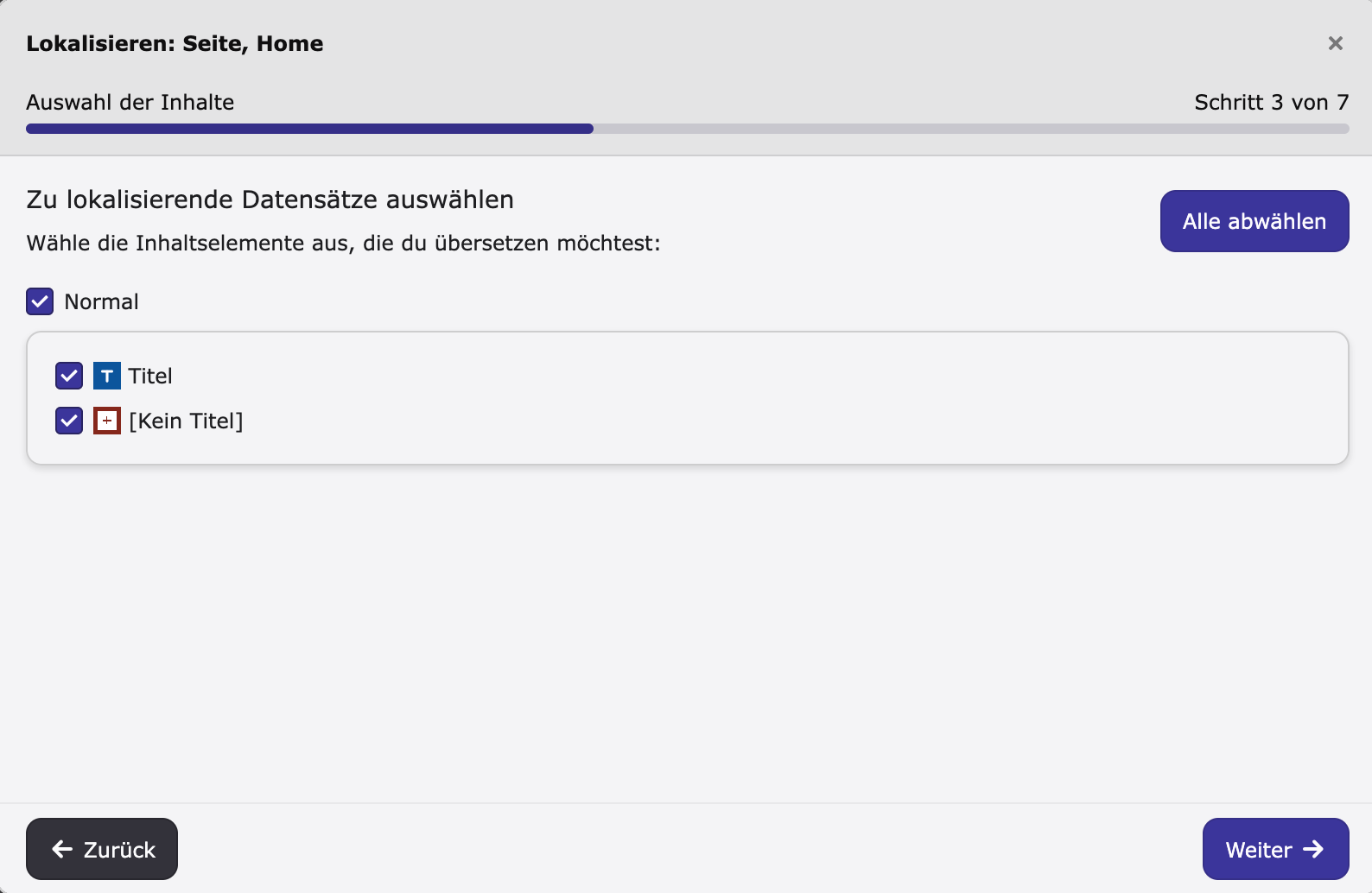 2
2- Übersetzen auswählen, um eine Verbindung zwischen Originalsprache und Sekundärsprache zu erstellen.
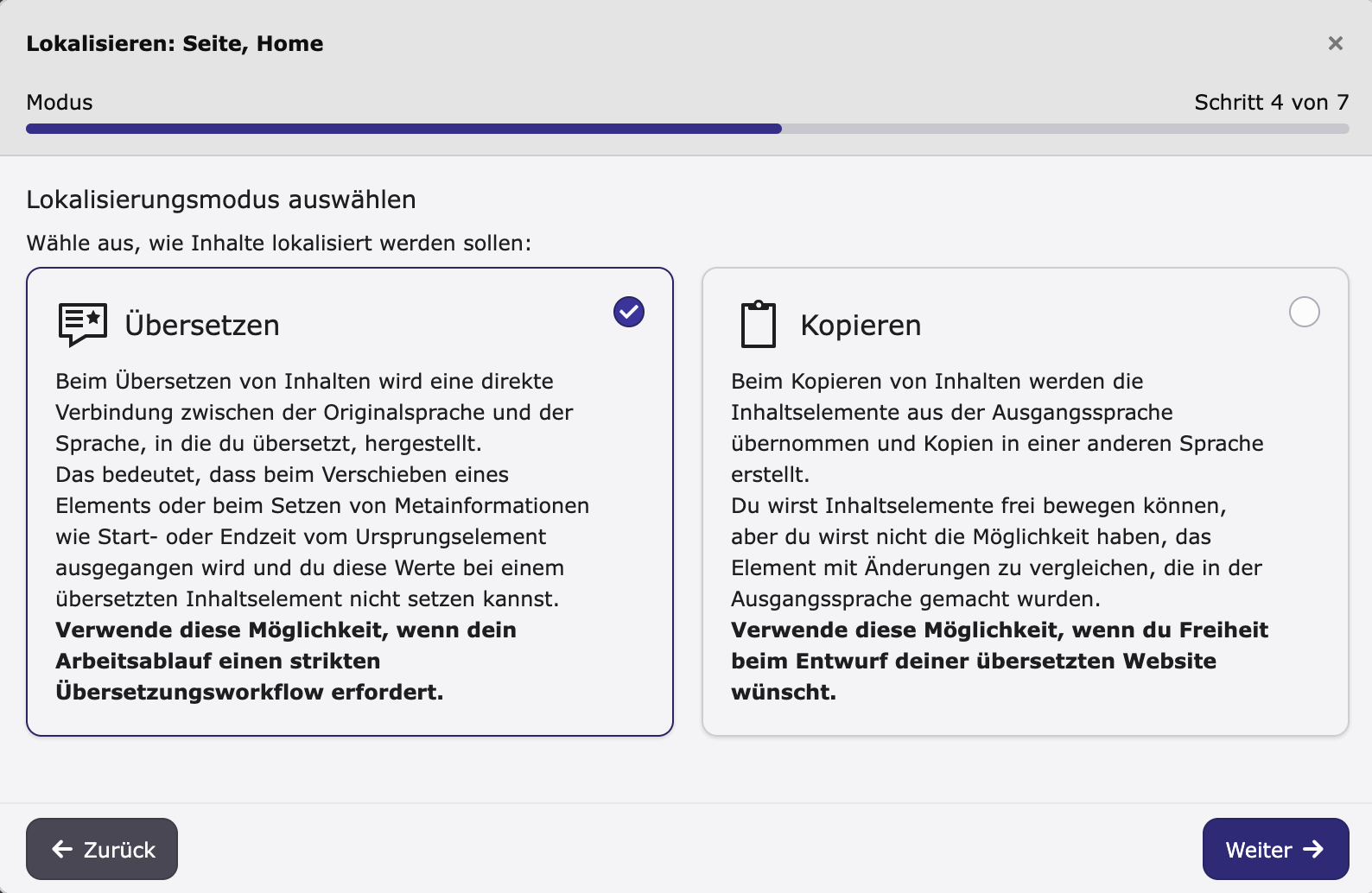 3
3Bestehende Übersetzungen anzeigen & bearbeiten
Zwischen den Sprachen wechseln
Um zwischen den Sprachen zu wechseln, nutzen Sie das obere Drop-Down-Menü (1). Hier können Sie die gewünschte Sprache auswählen.
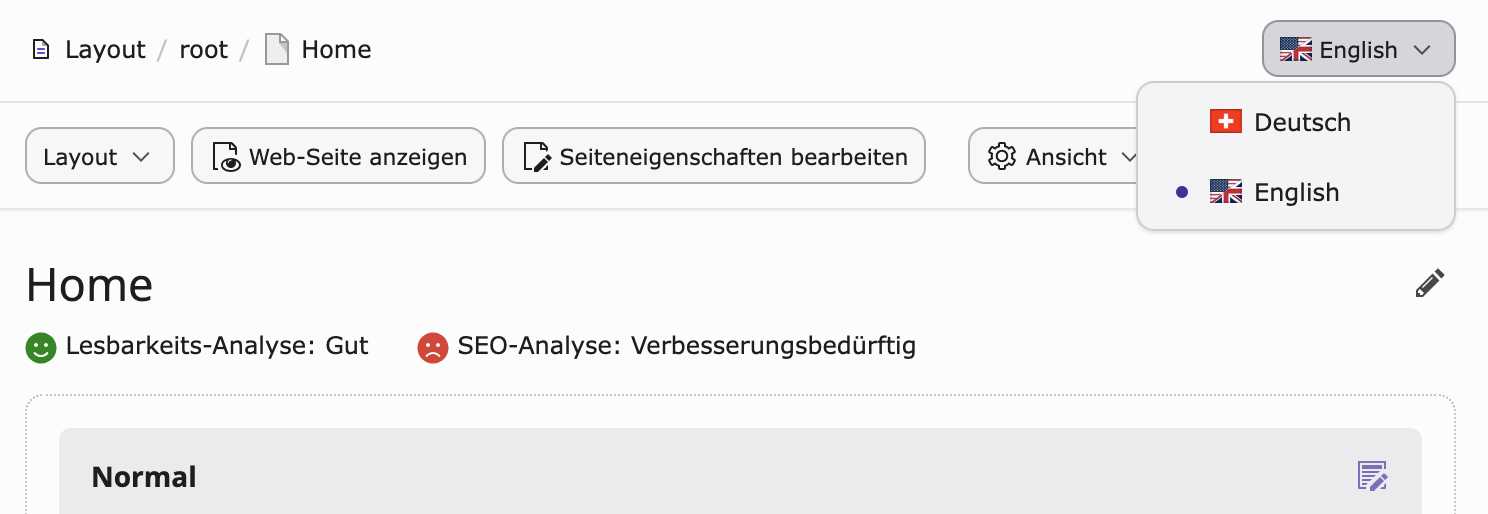 1
1Mehrere Sprachen nebeneinander anzeigen
Um zwei Sprachen nebeneinander anzuzeigen, wählen Sie die Ansicht «Sprachenvergleich» und anschliessend die gewünschte Sprache aus (1).
Die Ansicht zeigt die Originalsprache links und die ausgewählte Übersetzung rechts an. So können Sie die Inhalte der beiden Sprachen direkt miteinander vergleichen.
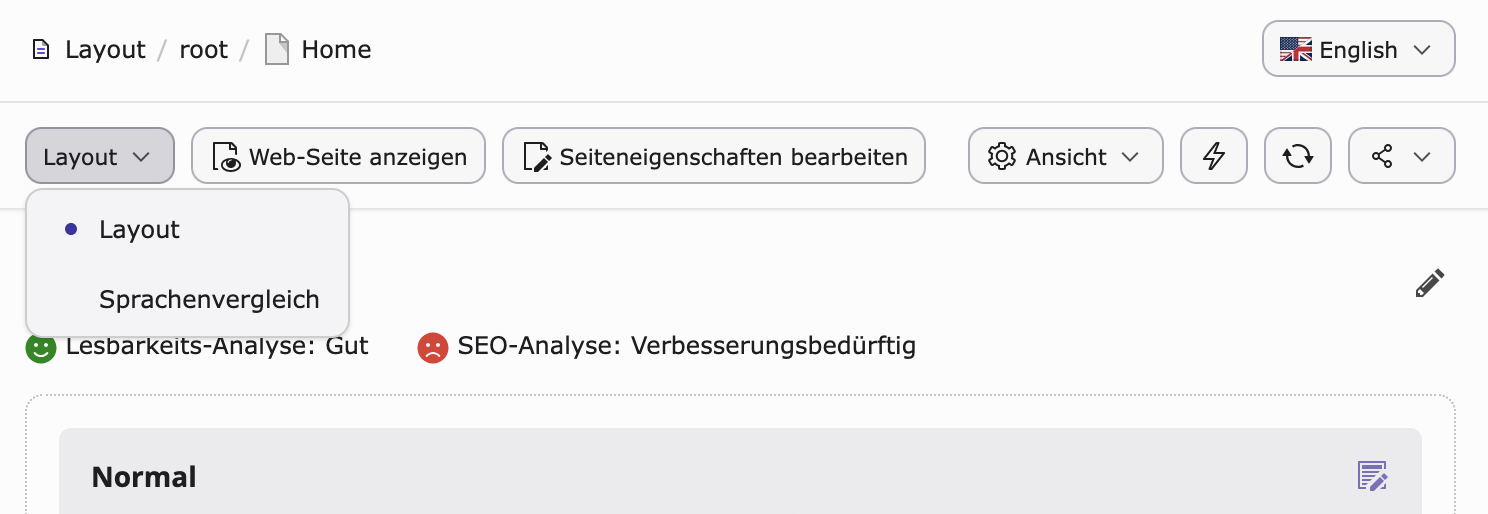 1
1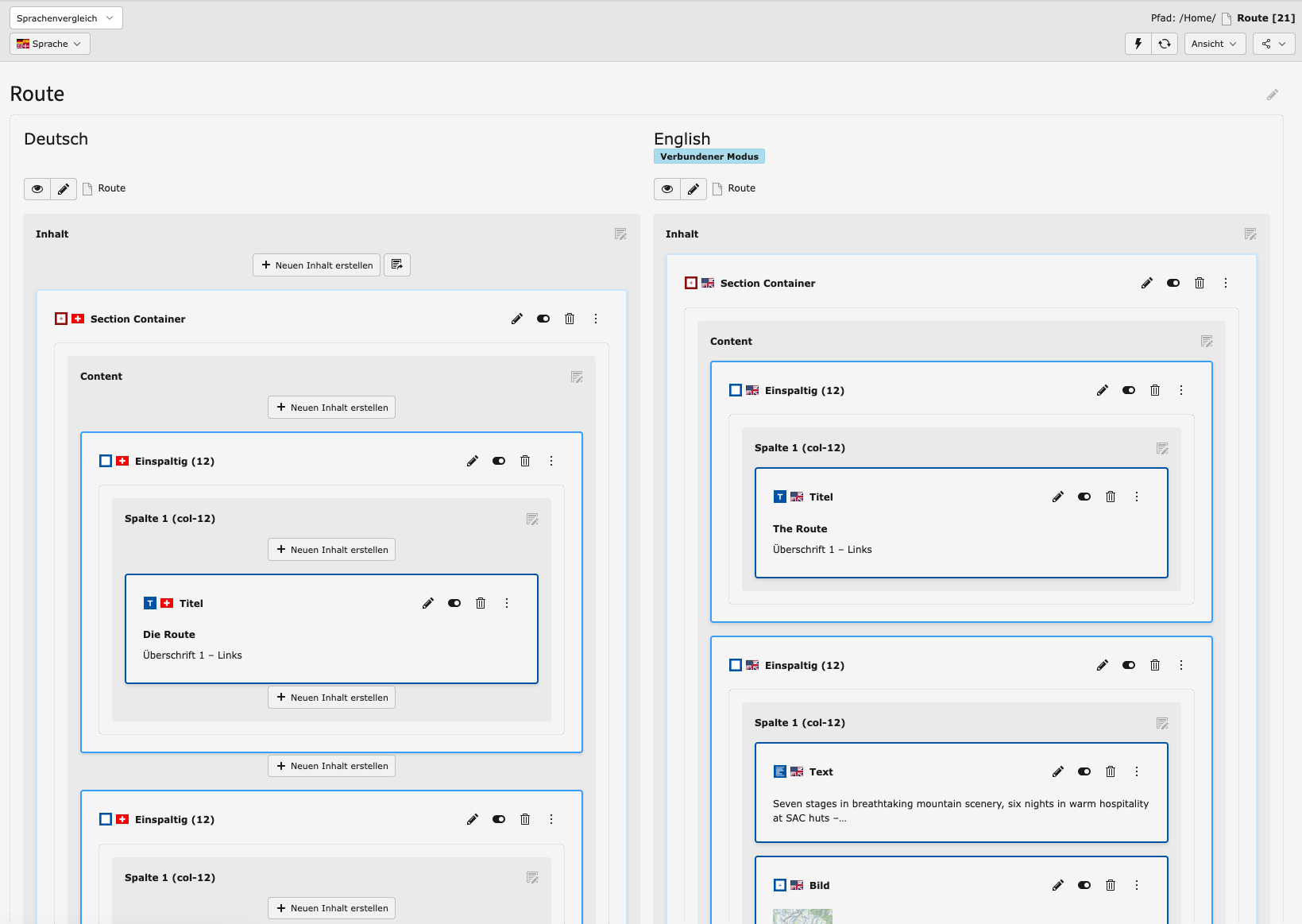
Übersetztes Inhaltselement bearbeiten
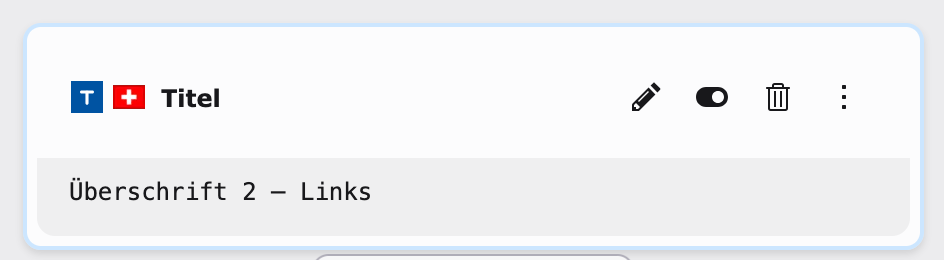
- Das Seitenelement kann wie gewohnt bearbeitet werden.
- Bearbeitungsansicht öffnen
- Sprache ändern
- Der Text der Hauptsprache und sämtliche Einstellungen werden jeweils unterhalb der Bearbeitungsfenster angezeigt.
 1
1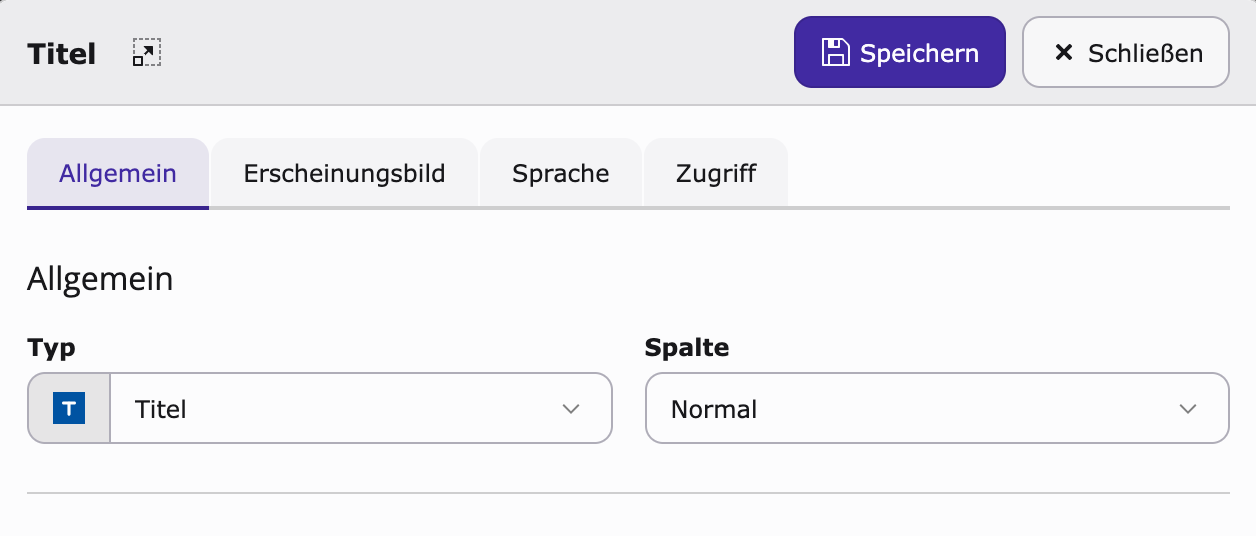 2
2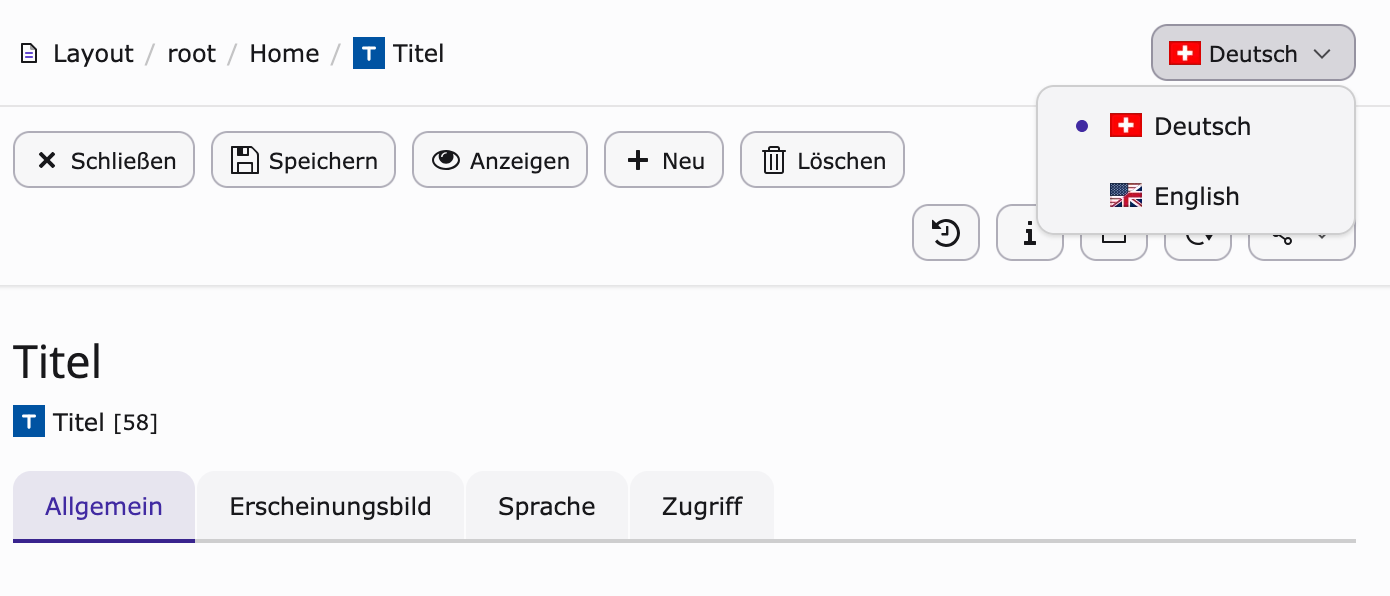 3
3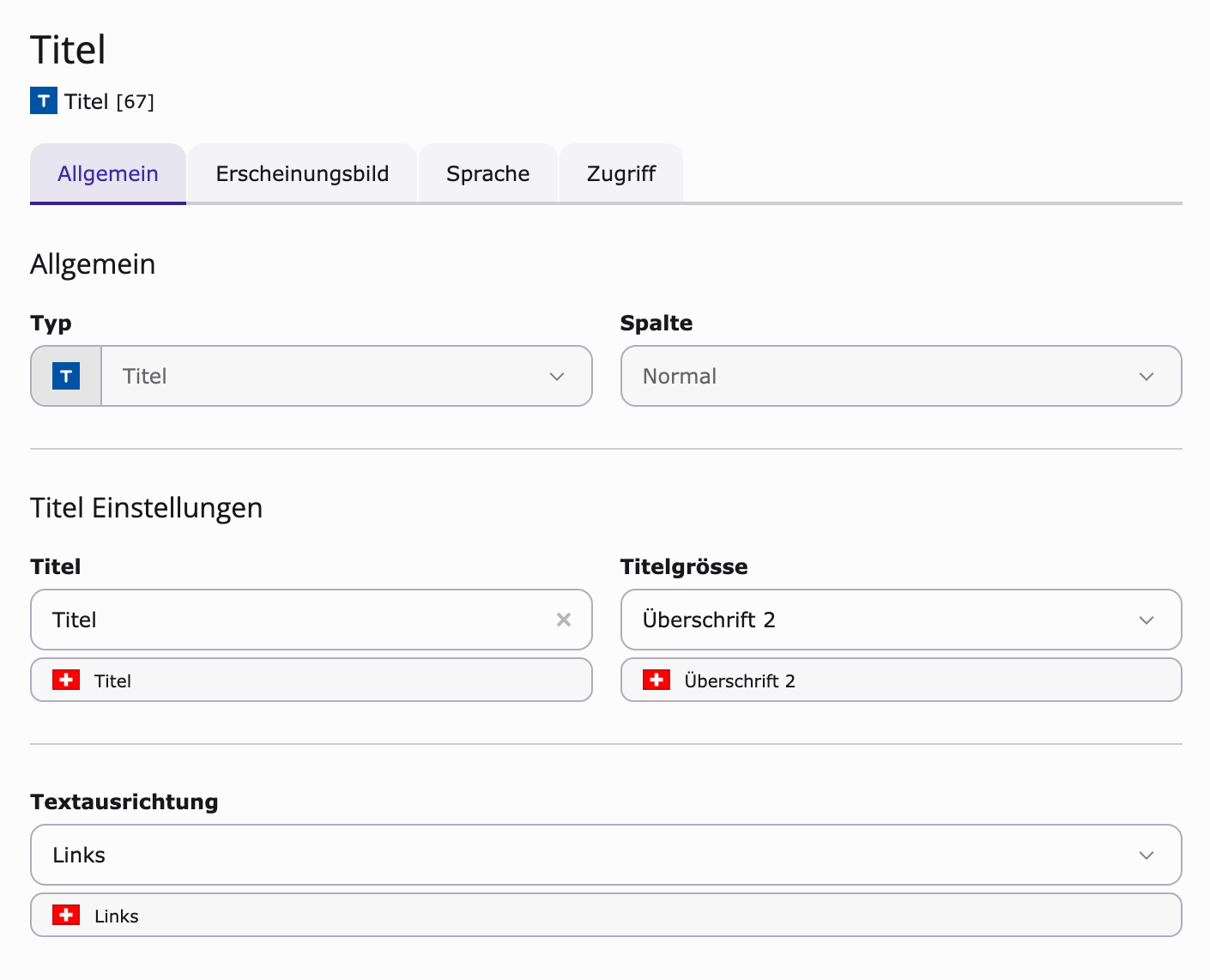 4
4