HGV-Adressdatenbank
Vorschau
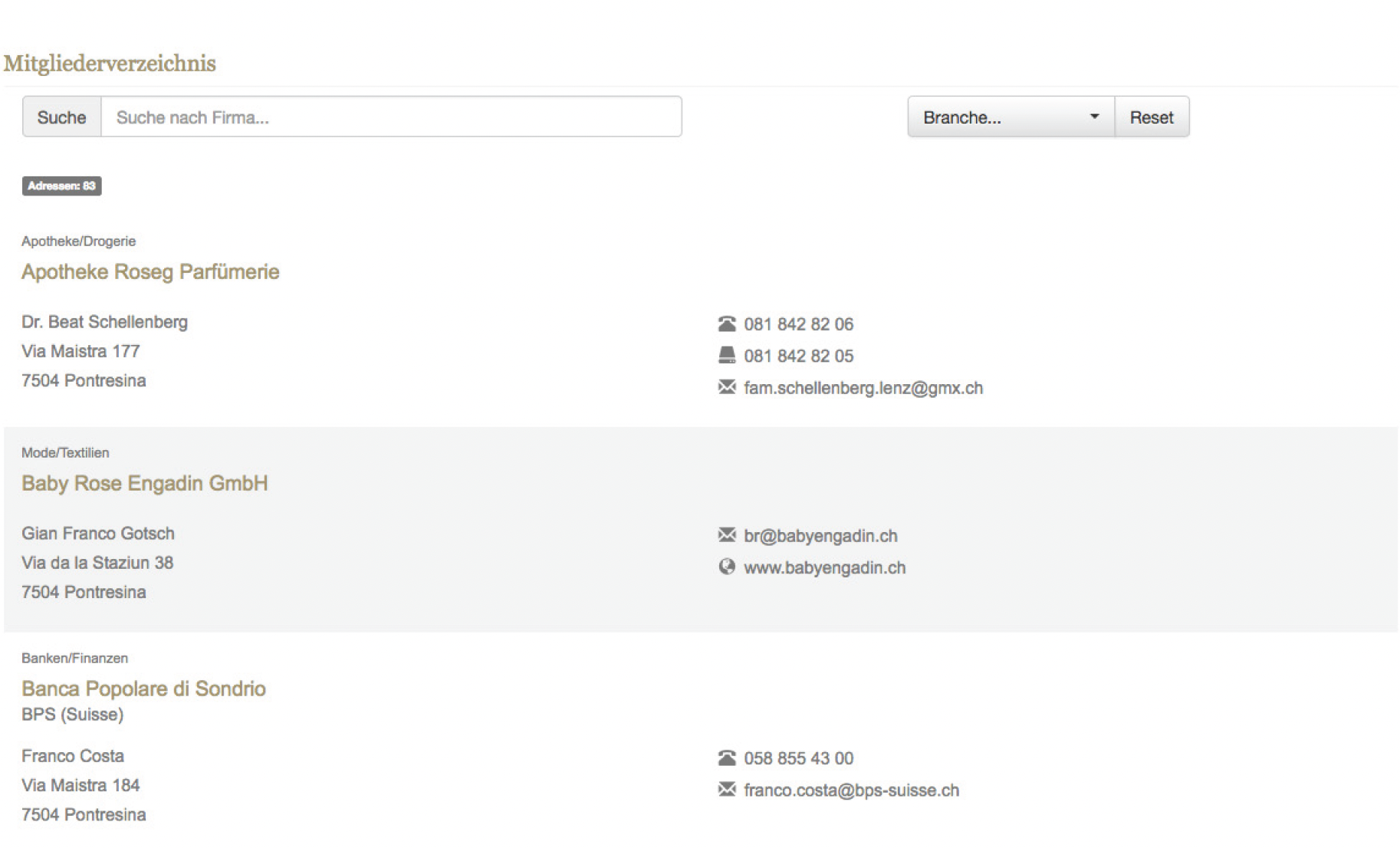
Im Mitgliederverzeichnis der jeweiligen HGV-Webseite und im Gesamtverzeichnis werden, wenn vorhanden, folgende Informationen ausgegeben:
- Branche
- Firma
- Zusatz zum Firmenname
- Kontaktperson
- Adresse und Adresszusatz
- Telefon
- Fax
- Webseite
Admin-Bereich
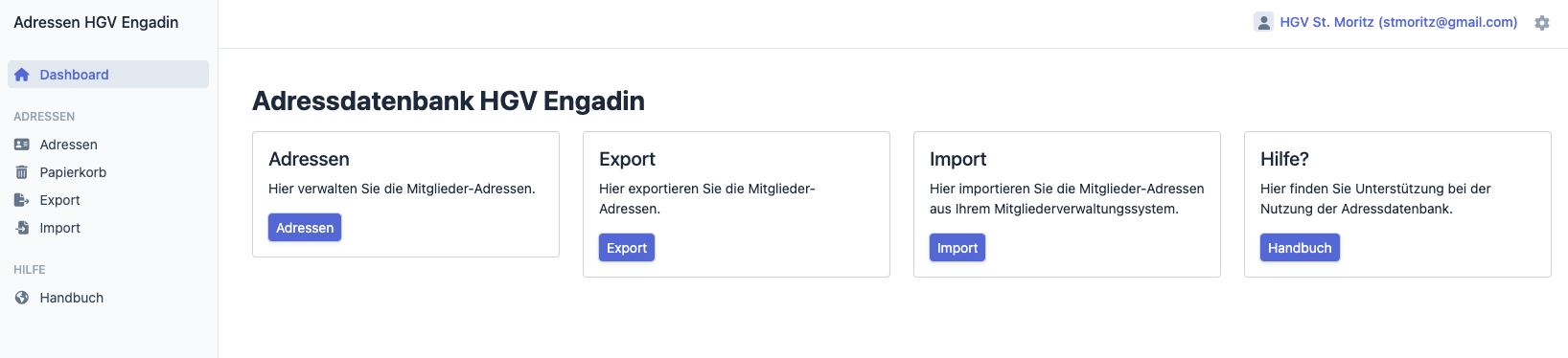
Menü
 1
1- Adressen: Zur Adressverwaltung um Mitglieder hinzuzufügen, löschen, Adress- und Branchendaten aktualisieren.
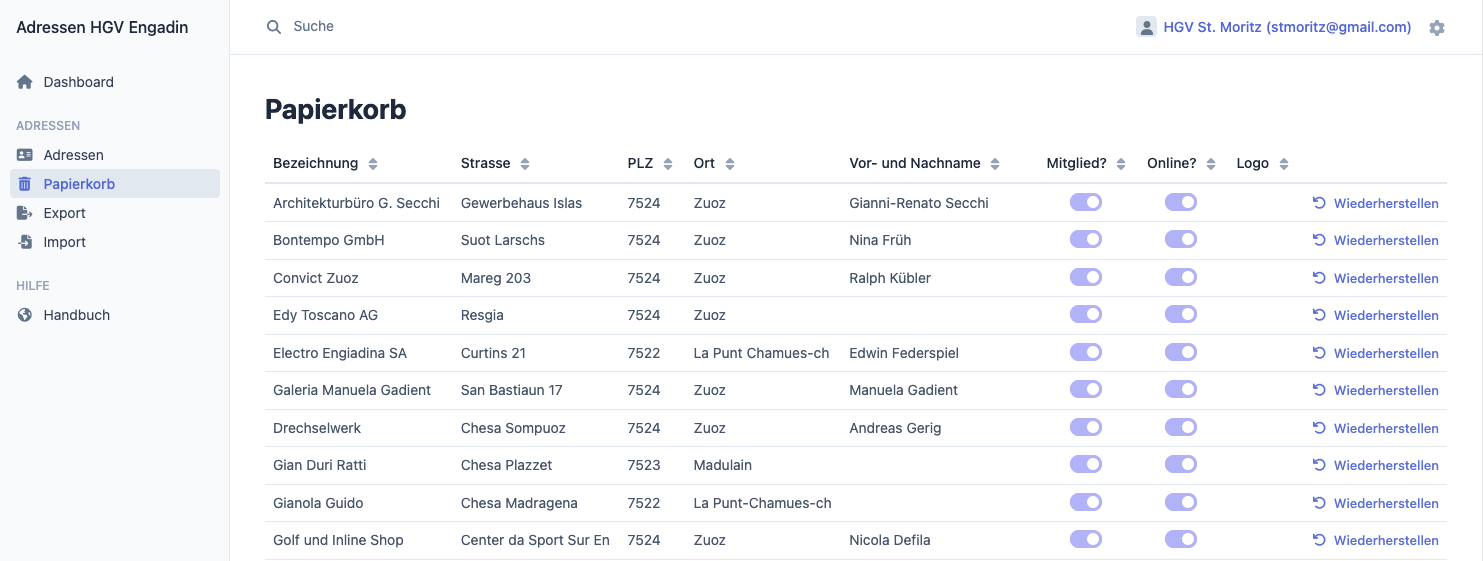
- Papierkorb: Gelöschte Datensätze werden in den Papierkorb verschoben. Eine Wiederherstellung erfolgt von hier aus.
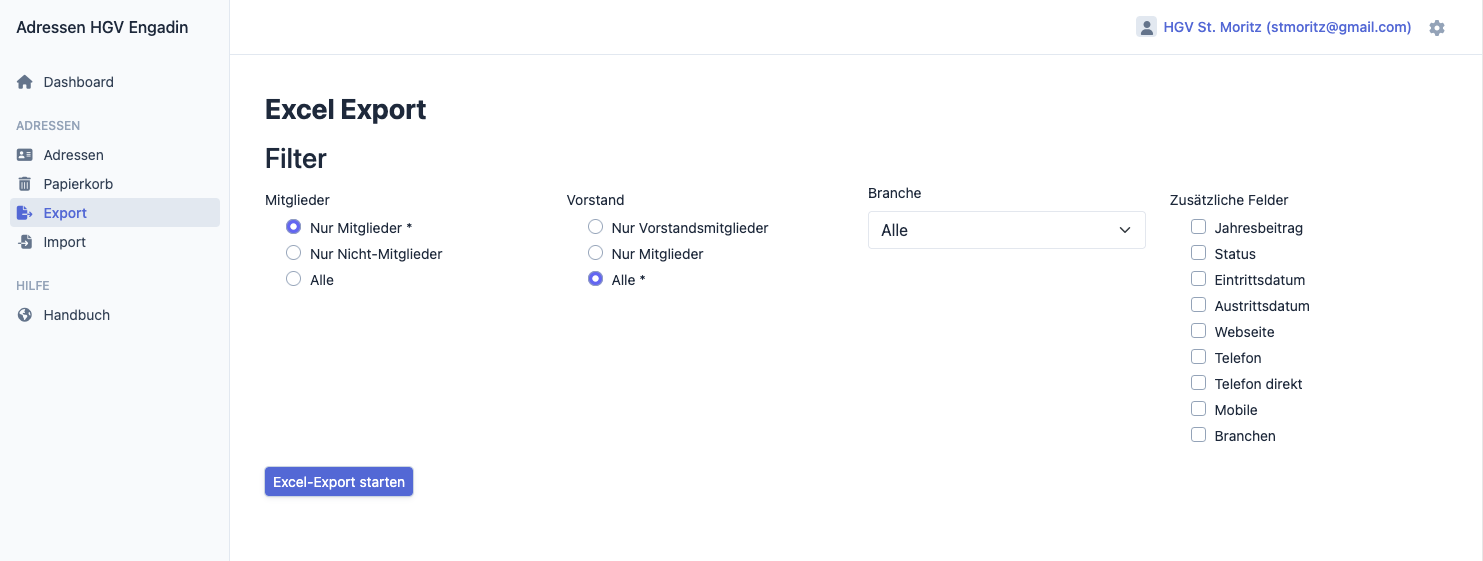
- Export: Mitgliederdaten exportieren
- Import: Mitgliederdaten importieren (sofern konfiguriert)
- Handbuch: Link zum Online-Handbuch
Adressen
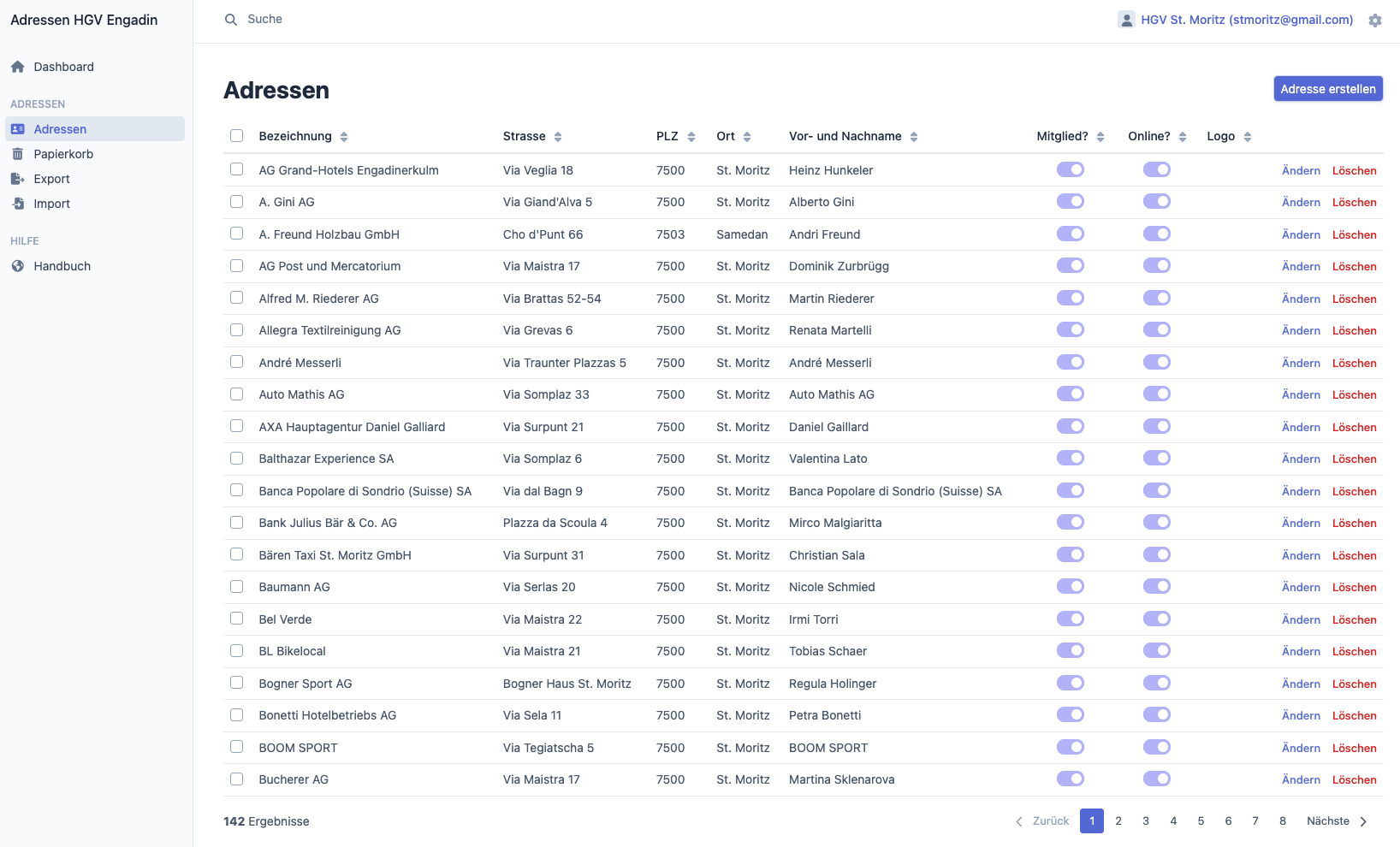
Listenansicht
 1234
1234Aufbau
- Eine Suchfunktion in der Navigation erleichtert ebenfalls das Auffinden eines Datensatzes.
- Alle Spalten können auf- bzw. absteigend sortiert werden (Klick auf Spaltentitel).
- Hinzufügen einer neuen Adresse.
- Aktualisieren eines Datensatzes.
Erfassen / Bearbeiten
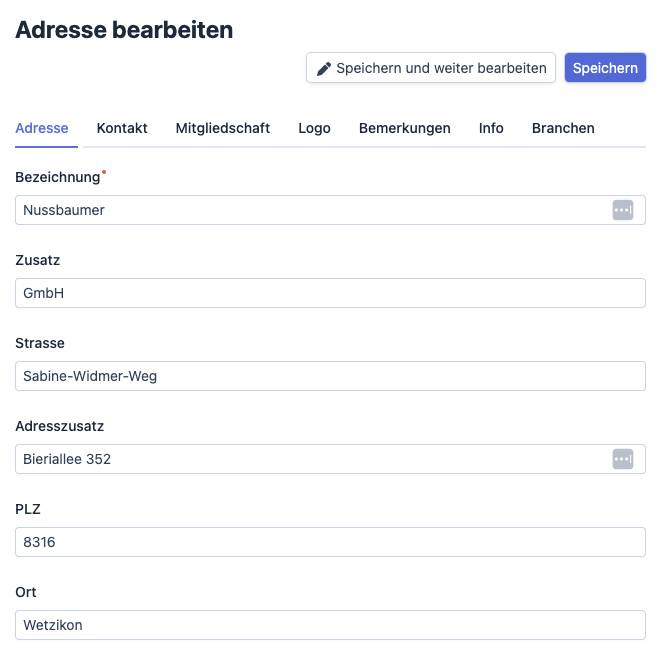
Adresse
Neben den allgemeinen Angaben kann auch das Firmenlogo hinterlegt werden. Logo Anforderungen:
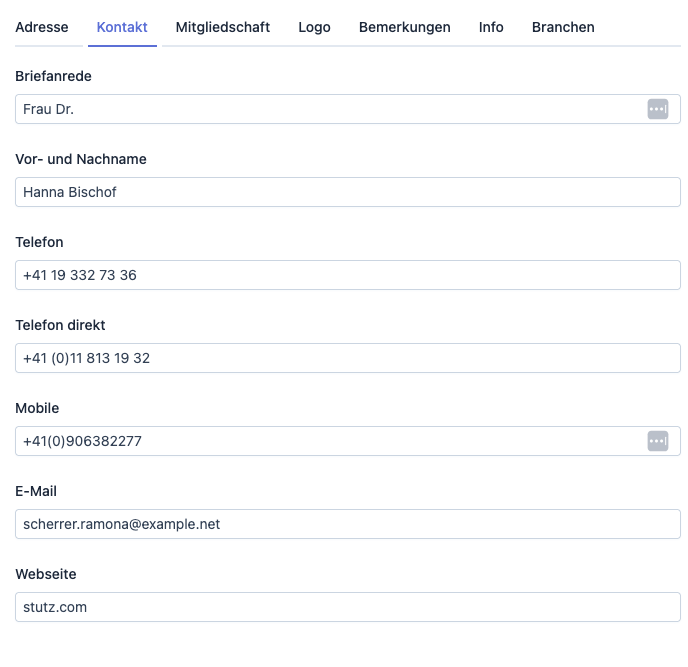
Kontakt
Möglichkeit zum hinterlegen aller Kontaktdaten, inklusive Anrede und Webseite.
Mitgliedschaft
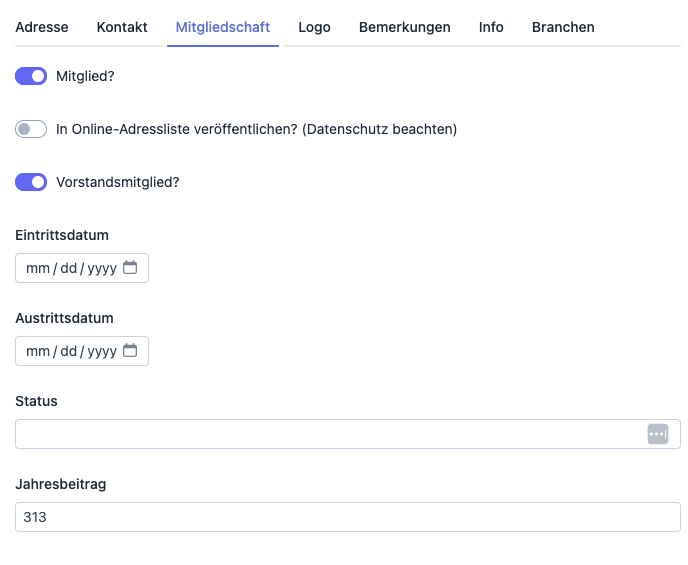
Ist die Firma Mitglied im HGV? Nur wenn markiert, erscheint der Datensatz auf der HGV-Webseite. Vorstandsmitglieder können gesondert markiert werden. Weitere Felder:
- Eintrittsdatum
- Austrittsdatum
- Status
- Jahresbeitrag
Logo
Das Firmenlogo wird auf der Webseite angezeigt.
| Kriterium | Wert |
|---|---|
| Mindestgrösse | Höhe 200px oder Breite 200px |
| Typ | jpg, png |
Bemerkungen
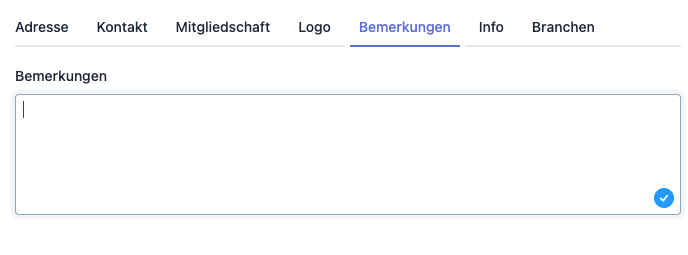
Textfeld für allfällige zusätzliche Informationen zum Eintrag. Nicht auf der Webseite sichtbar.
Info
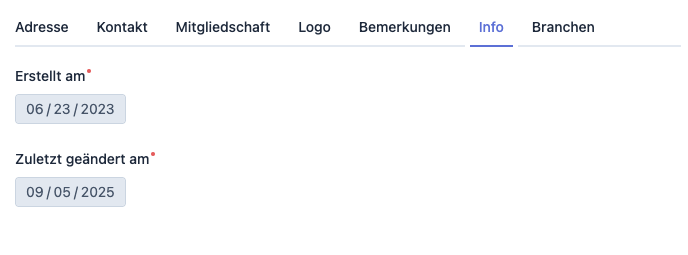
Zu Informationszwecken werden Erstellungs- und Änderungsdatum angezeigt.
Branchen zuweisen
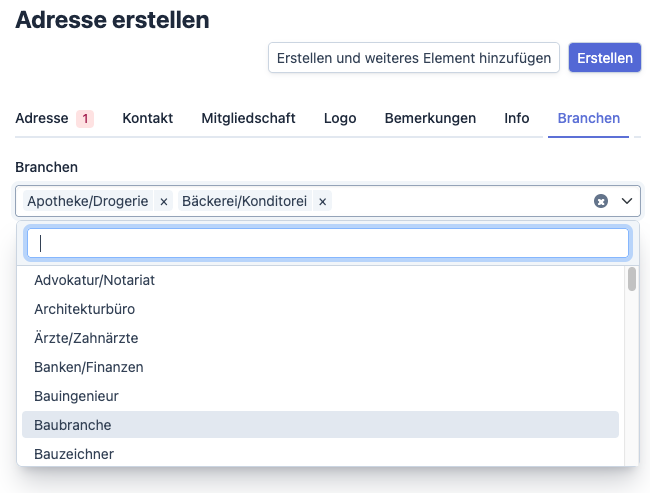
Bei Klick auf das Feld "Branchen" (1) öffnet sich ein Dropdown mit allen verfügbaren Branchen. Diese können im Textfeld gefiltert werden. Es können auch mehrere Branchen ausgewählt und zugewiesen werden (2).
 12
12Papierkorb
 1
1Ein gelöschter Datensatz kann einfach wiederhergestellt werden (1).
Export
 12
12- Filtern Sie die Adressenliste nach Ihren Bedürfnissen (z.B. nur Mitglieder) und wählen Sie, ob Sie auch zusätzliche Felder exportieren möchten.
- Klicken Sie anschliessend auf "Exportieren" (2) um die Excel-Datei zu generieren.
Import
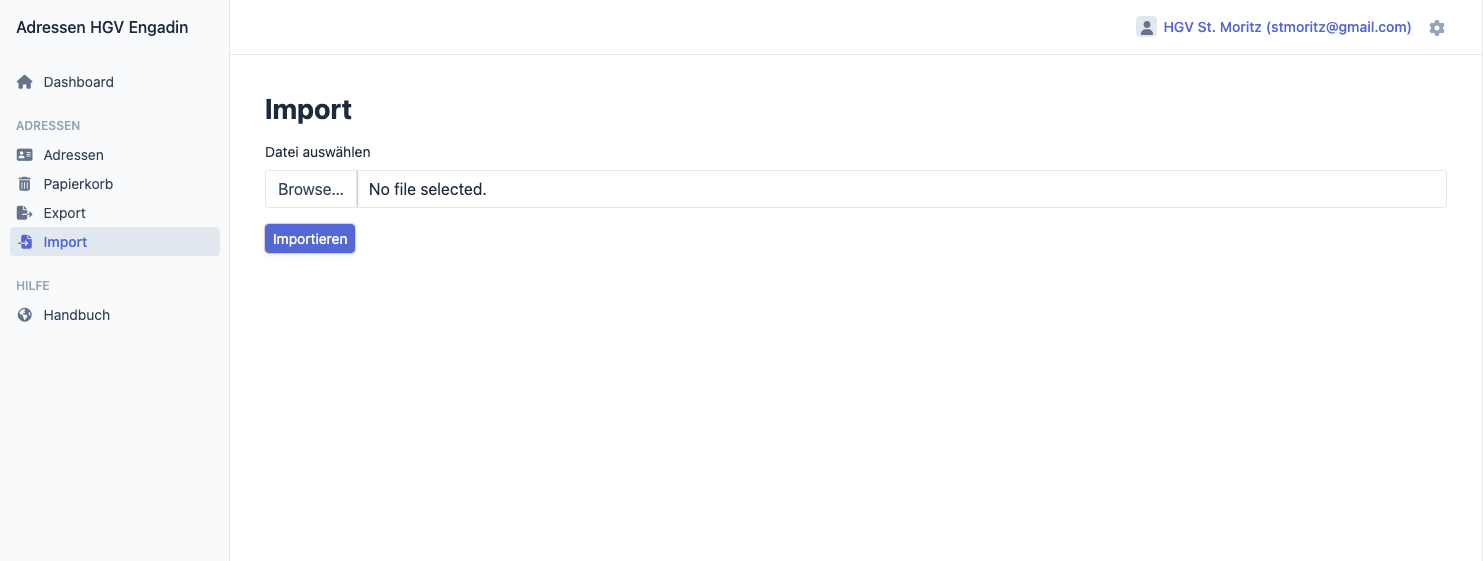
Sofern konfiguriert, importieren Sie hier die Mitglieder-Adressen aus Ihrem Mitgliederverwaltungssystem.