Google Kalender
Einleitung
Dieses Manual zeigt Ihnen Schritt für Schritt, wie Sie im Google Kalender Termine erstellen und korrekt konfigurieren. Als Beispiel verwenden wir Wohnungen, die als einzelne Termine erfasst werden (z. B. für Besichtigungen, Verfügbarkeiten oder interne Planung).
Sie erfahren, welche Angaben pro Termin erforderlich sind, wie Sie Informationen sinnvoll strukturieren (Titel, Beschreibung, Ort, Anhänge) und welche Einstellungen für Sichtbarkeit und Zugriffsrechte empfehlenswert sind. Ziel ist, dass alle Einträge einheitlich aufgebaut sind, leicht auffindbar bleiben und die relevanten Informationen für berechtigte Personen jederzeit verfügbar sind.
Übersicht
Bereiche
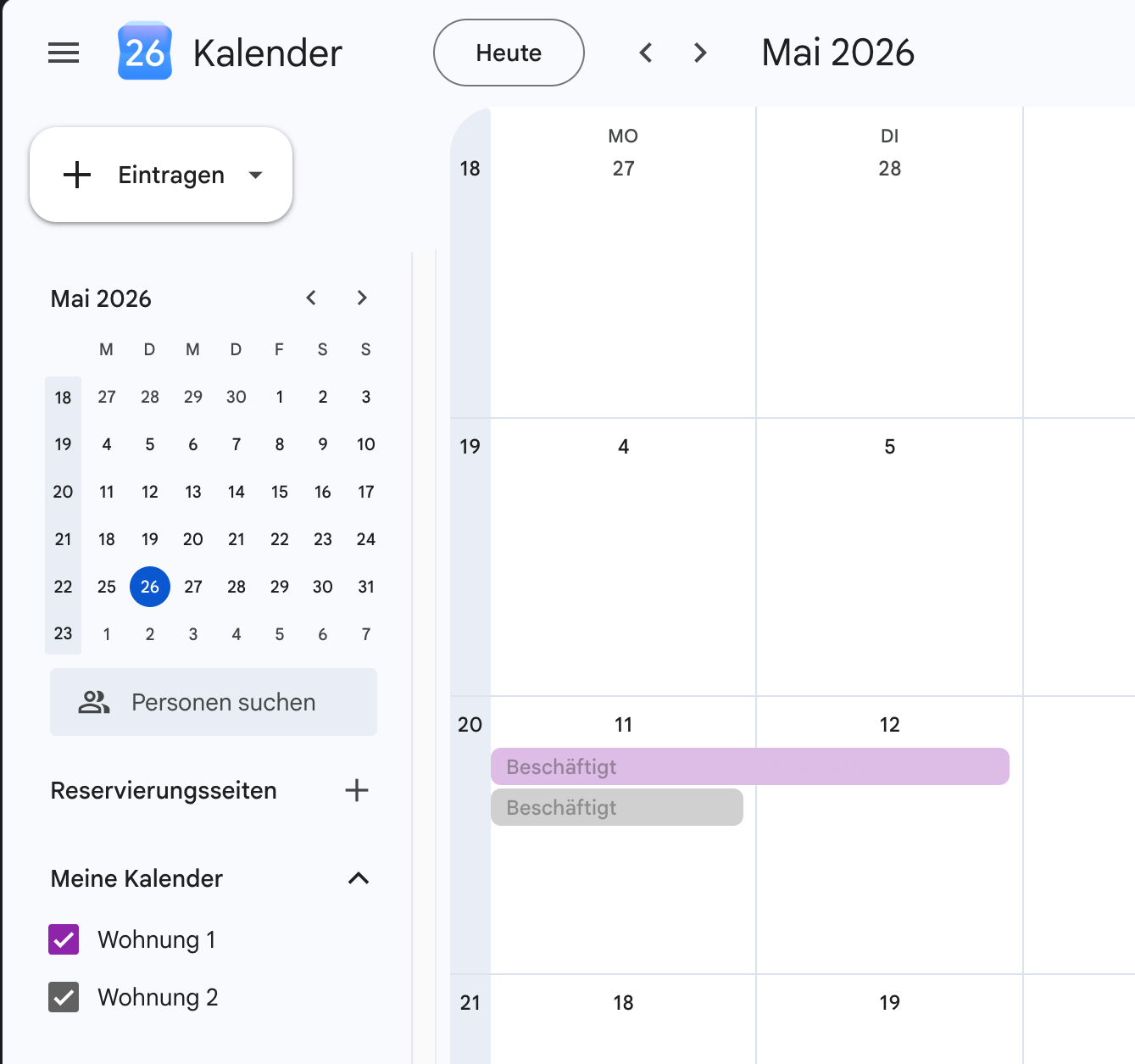
Der Google Kalender ist in vier wichtigen Bereiche gegliedert:
- Über die Schaltfläche «Eintragen» können neue Termine erstellt werden.
- Der Mini-Kalender zeigt eine Monatsübersicht.
- Verschieden Kalender anzeigen. (z.B Wohnung 1, Wohnung 2 etc.)
- Dies ist lediglich eine Ansicht in Ihrem internen Kalender. Das Aktivieren bzw. Deaktivieren der einzelnen Kalender hilft Ihnen bei der Planung.
- Einzelne Termine
 12345
12345Kalendereinträge erstellen
Neuen Eintrag erstellen
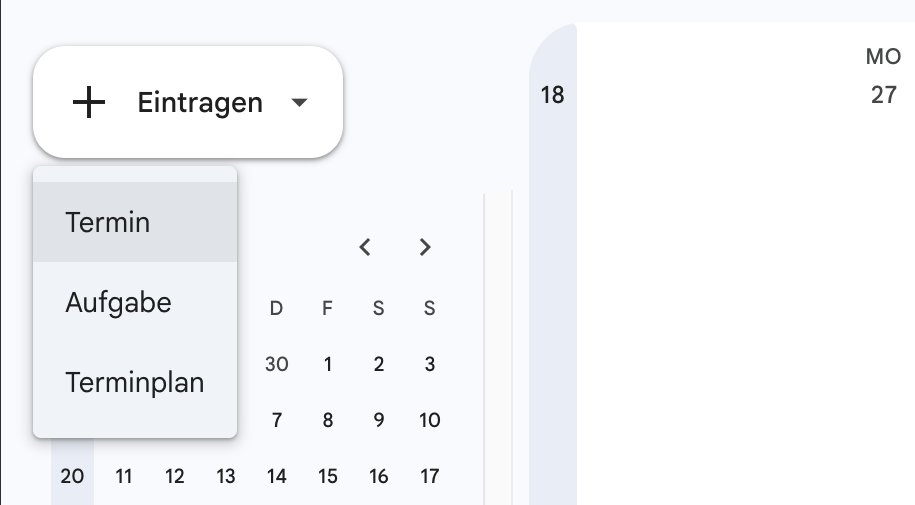
- Auf «Eintragen» klicken und anschliessend auf «Termin» klicken.
 1
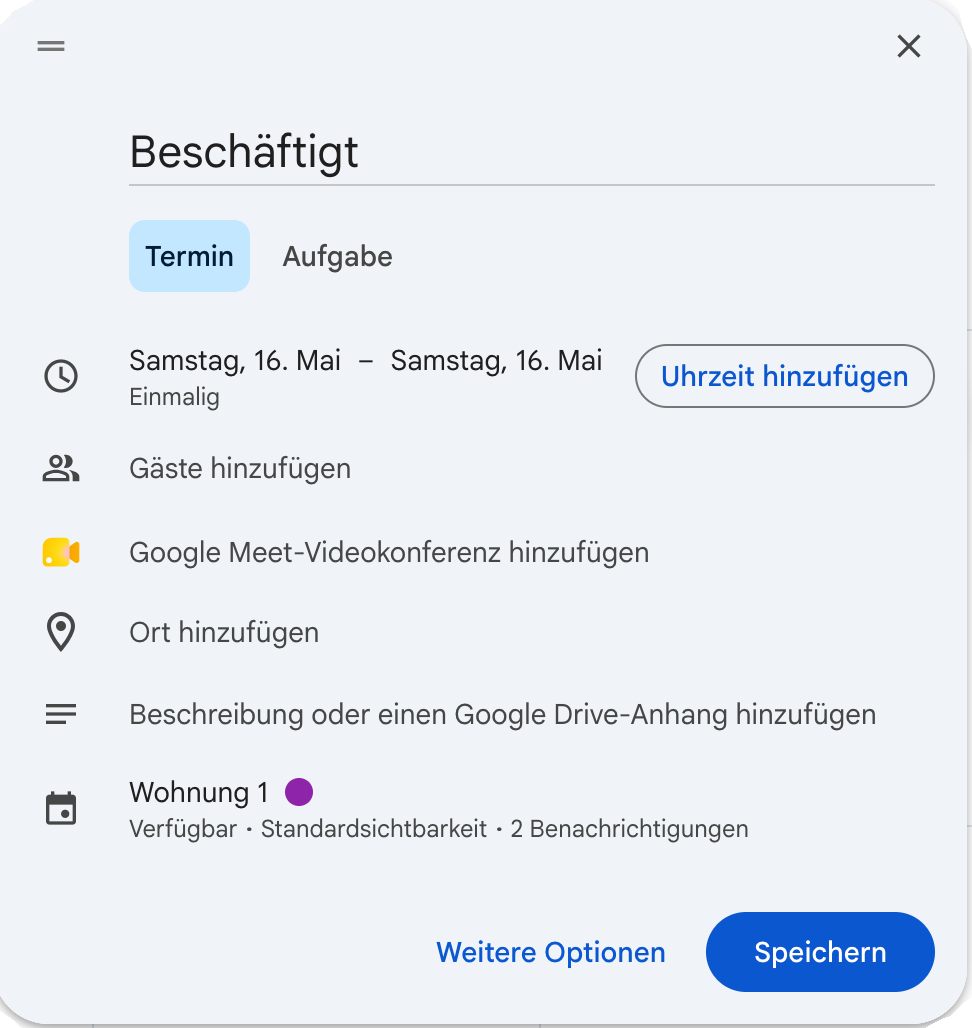
1- Titel eingeben
- Auf «Weitere Optionen» klicken
- Die Option «Ganztägig» aktivieren und das Start- und Enddatum festlegen.
- Kalender auswählen (z.B Wohnung 1)
- Verfügbarkeit auf «Beschäftigt» stellen
- Sichtbarkeit auf «Öffentlich» stellen
- Speichern
 23
23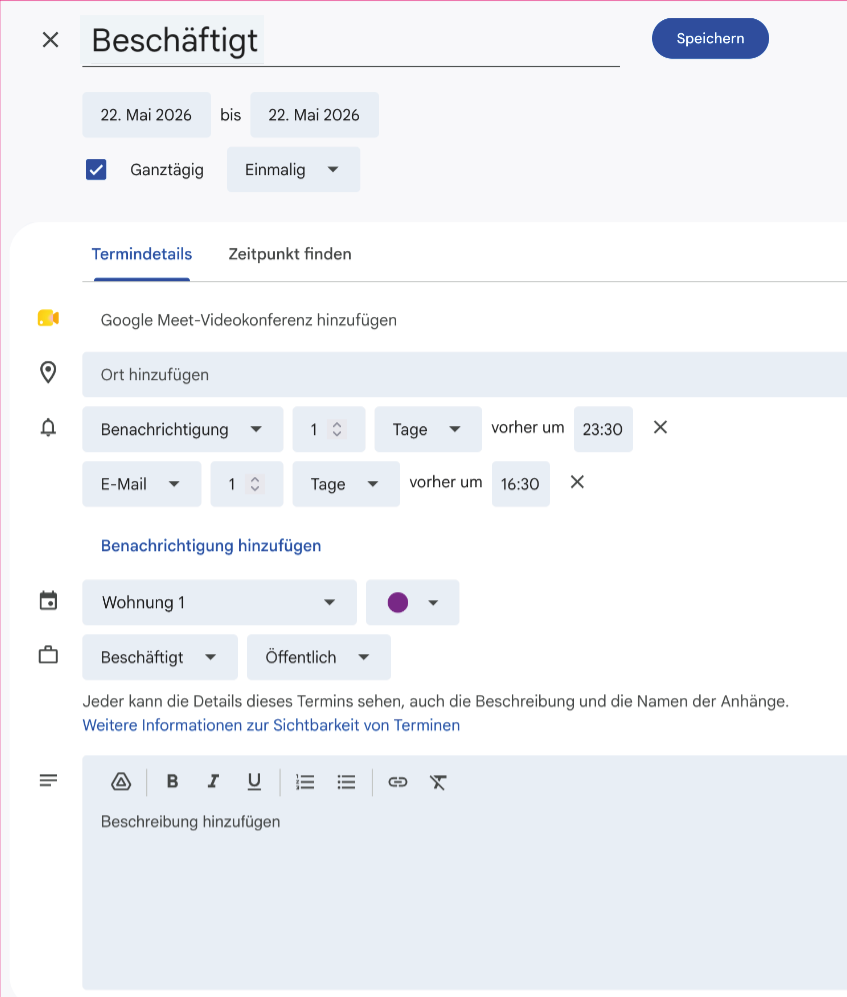 45678
45678Kalender im Web anzeigen
Sichtbarkeit im Web
Damit der Kalender auf der Webseite korrekt angezeigt wird, muss folgendes eingestellt werden:
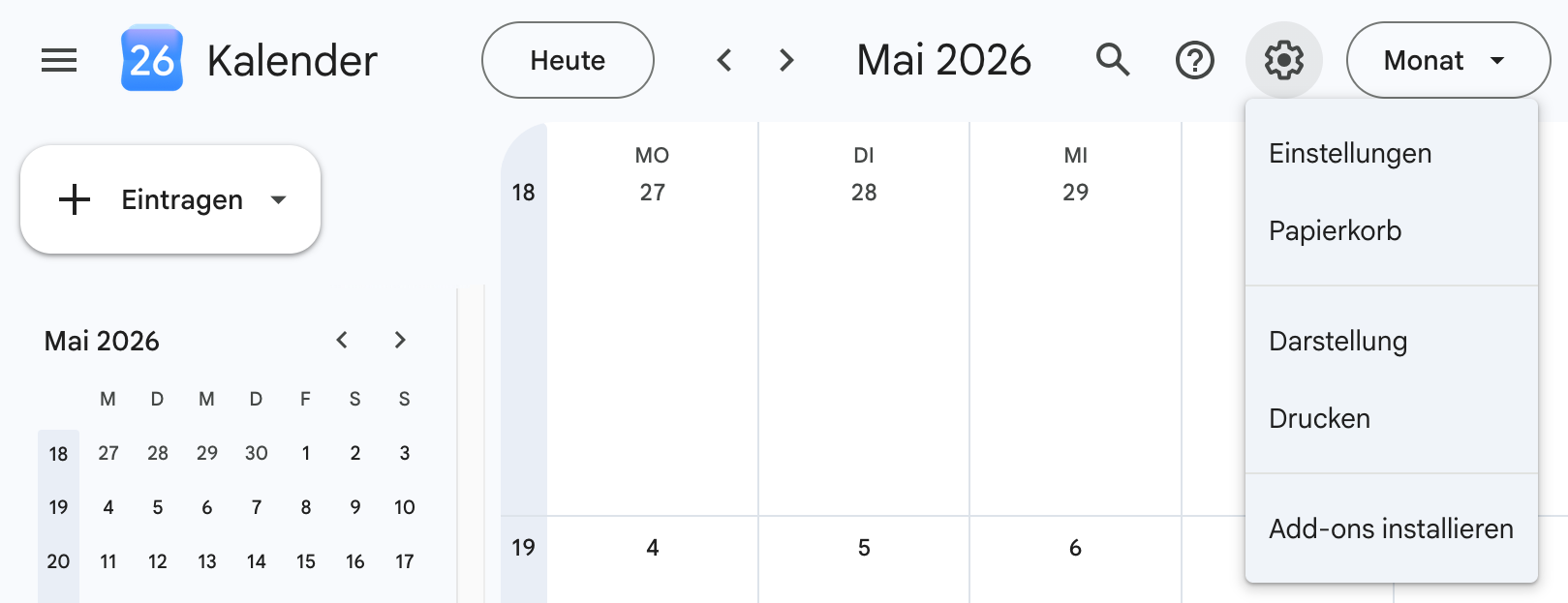
- Auf das Zahnradsymbol klicken und anschliessend auf «Einstellungen» klicken.
 1
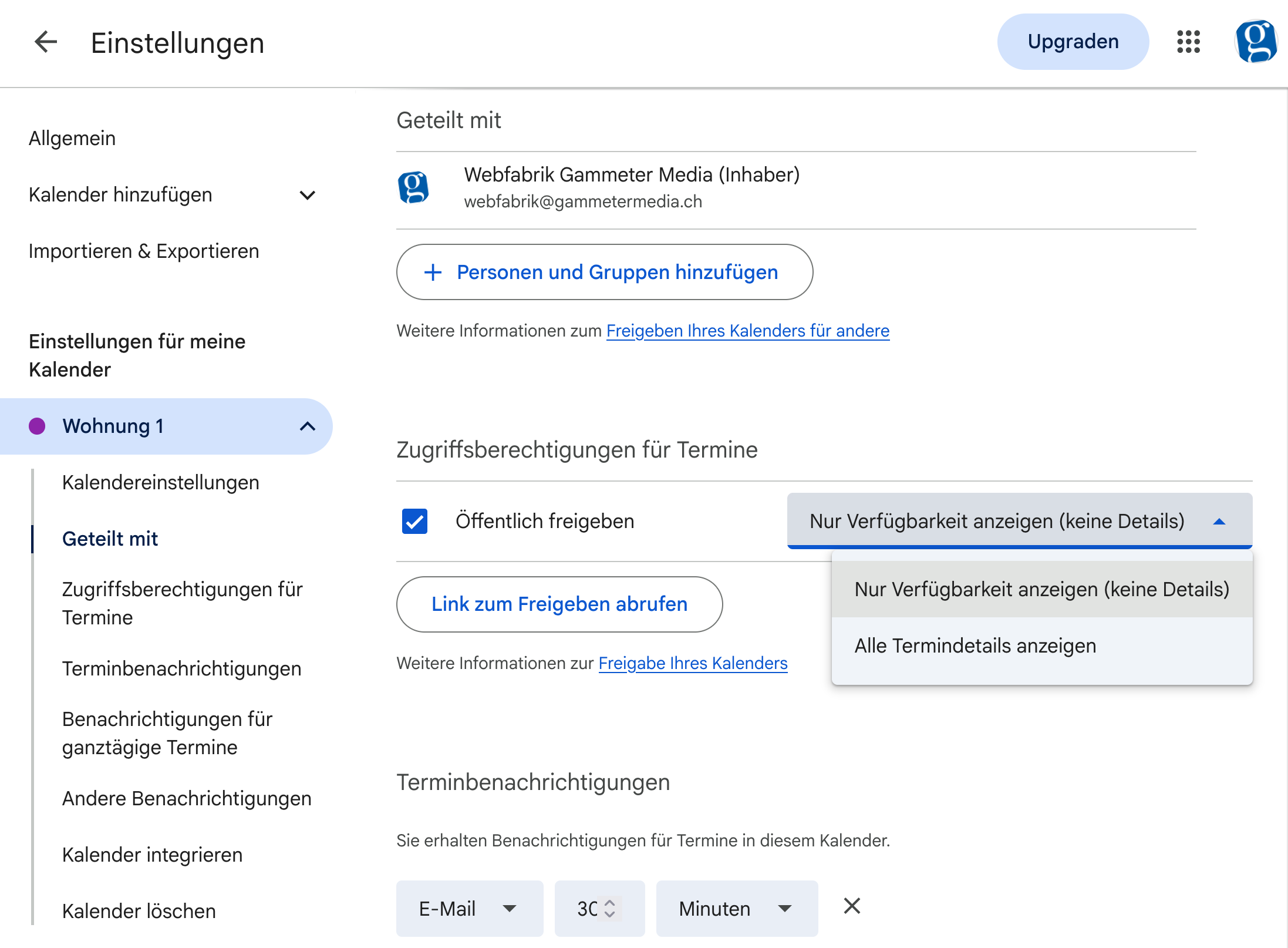
1- Den Kalender auswählen (z.B Wohnung 1) und auf «Geteilt mit» klicken.
- «Öffentlich freigeben» aktivieren
- Die Anzeige auf «Nur Verfügbarkeit anzeigen» setzen, damit nur der Termin ohne Textinhalte sichtbar ist.
- Wenn Sie möchten, dass die Textinhalte des jeweiligen Termins sichtbar sind, können Sie die Zugriffsberechtigungen auf «Alle Termindetails anzeigen» ändern.
 2345
2345Einbetten im Web
Um den Kalender in die Webseite einbetten
zu können, benötigen wir den Einbettungs-
Code.
Wenn Sie Anpassungen an Ihren Kalendereinstellungen
vorgenommen haben, senden Sie
uns den Code bitte erneut, damit die neuen
Einstellungen übernommen werden können.
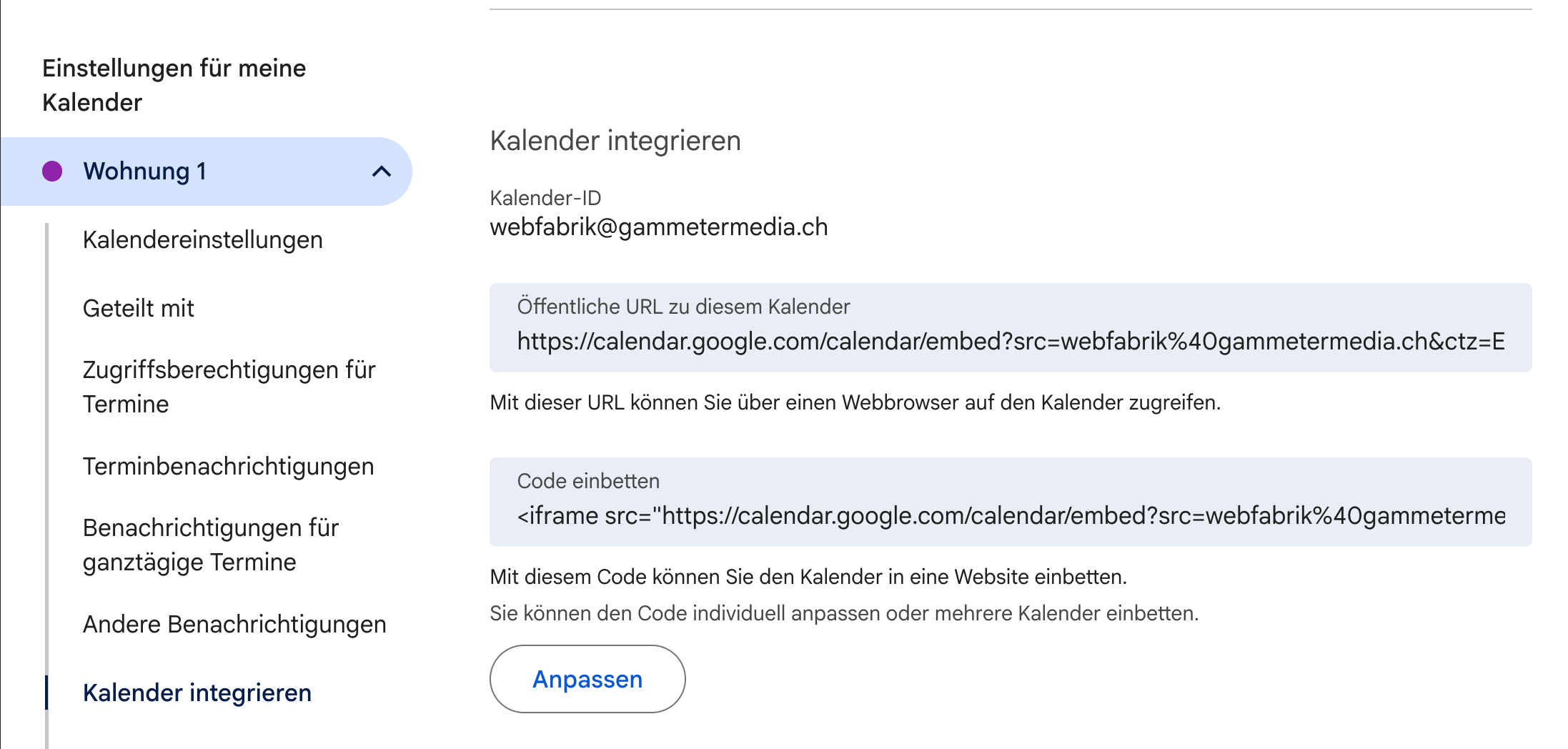
- Auf «Kalender integrieren» klicken.
- Code kopieren und per E-Mail schicken.
Wir unterstützen Sie gern bei der Prüfung der Einstellungen und der korrekten Anwendung gemäss Manual. Bitte beachten Sie, dass Google Kalender ein Drittanbieter-Dienst ist; auf dessen Verfügbarkeit und technische Änderungen haben wir keinen Einfluss. Senden Sie uns bitte Screenshot(s), betroffene Termine sowie Gerät/Browser und Zeitpunkt, damit wir die Ursache eingrenzen können.
 67
67